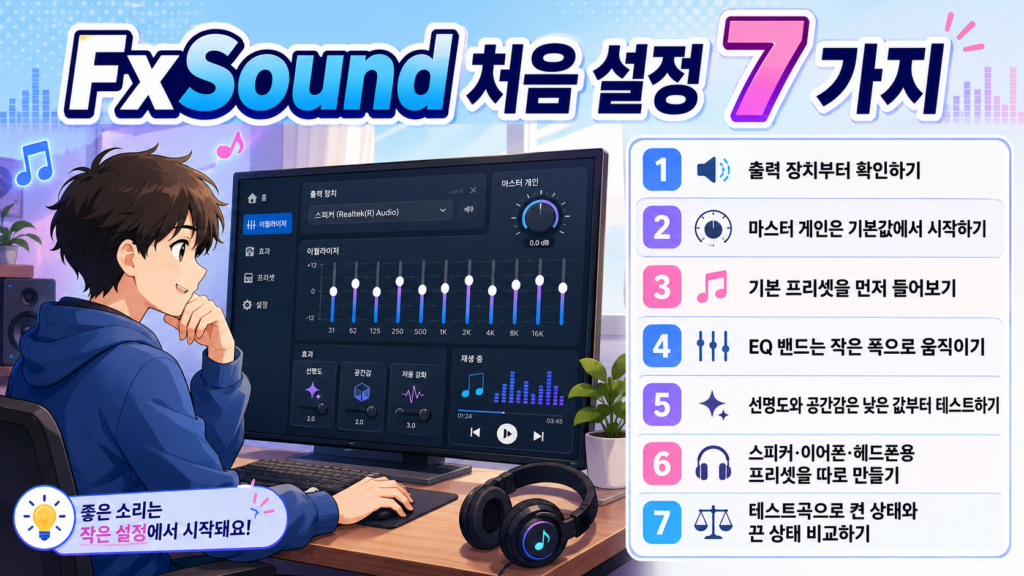
FxSound를 설치한 뒤 가장 흔한 실수는 EQ 숫자부터 찾는 것입니다. 실제로는 출력 장치가 제대로 잡혀 있는지, 어떤 소리가 불편한지, 프리셋만으로 해결되는지부터 확인해야 조정이 덜 꼬입니다. 이 FxSound 설정 가이드는 특정 EQ 수치를 정답처럼 제시하기보다 처음 설정에서 시작해 프리셋, Effects, EQ, 문제 해결 글로 이동하는 순서를 한 번에 보여주는 허브입니다.
처음에는 하나만 기억하면 됩니다. 한 번에 한 요소만 바꾸고, 같은 곡의 같은 구간으로 전후를 비교하세요. 이어폰·헤드폰·스피커의 성향과 음원 자체가 다르기 때문에 다른 사람이 만든 숫자를 그대로 복사하는 것보다 이 방식이 재현하기 쉽습니다. 따라서 FxSound 설정 가이드의 목표도 “추천값 암기”가 아니라 스스로 원인을 구분하고 조정 방향을 정하는 데 있습니다.
FxSound 설정 가이드에서 먼저 잡아야 할 기준 소리
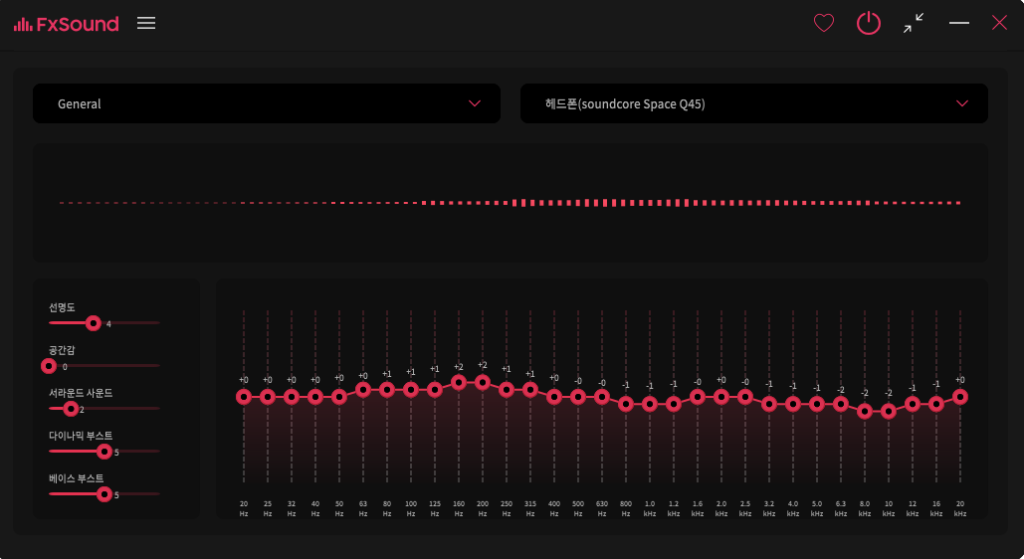
설정을 시작하기 전에 평소 자주 듣는 곡 한두 곡과 평소 볼륨을 기준으로 정해두는 편이 좋습니다. 저음이 많은 곡 하나, 보컬과 악기가 함께 나오는 곡 하나 정도면 충분합니다. 테스트할 때 곡과 볼륨을 계속 바꾸면 설정 변화인지 음원 차이인지 구분하기 어려워집니다.
이 FxSound 설정 가이드에서는 먼저 “더 좋게 만들기”보다 “무엇이 불편한지”를 찾습니다. 예를 들어 소리가 답답한지, 저음이 퍼지는지, 보컬이 묻히는지, 고음이 날카로운지처럼 증상을 한 문장으로 정해보세요. 증상이 명확해지면 건드릴 항목도 줄어듭니다.
| 지금 들리는 문제 | 먼저 확인할 곳 | Adjustment direction | 세부 글 |
|---|---|---|---|
| 고음이 쏘고 치찰음이 거슬림 | Clarity와 높은 주파수 영역 | 올리기보다 과한 부분을 먼저 줄이기 | FxSound 고음 조절 세팅 |
| 저음이 울리고 보컬을 덮음 | Bass와 낮은 주파수 영역 | 저음 양보다 번짐을 줄이는 방향부터 확인 | FxSound 저음 조절 세팅 |
| 목소리가 멀거나 답답함 | 저음·중음 균형과 Clarity | 보컬 주변을 가리는 대역이 있는지 먼저 확인 | 목소리 선명도를 위한 FxSound 세팅 |
| 전체 소리가 갑자기 이상해짐 | 출력 장치, 프리셋, Effects, EQ | 최근에 바꾼 항목부터 되돌리며 원인 분리 | FxSound 소리가 이상할 때 확인할 7가지 |
처음 설정은 출력 장치부터, EQ는 가장 나중에
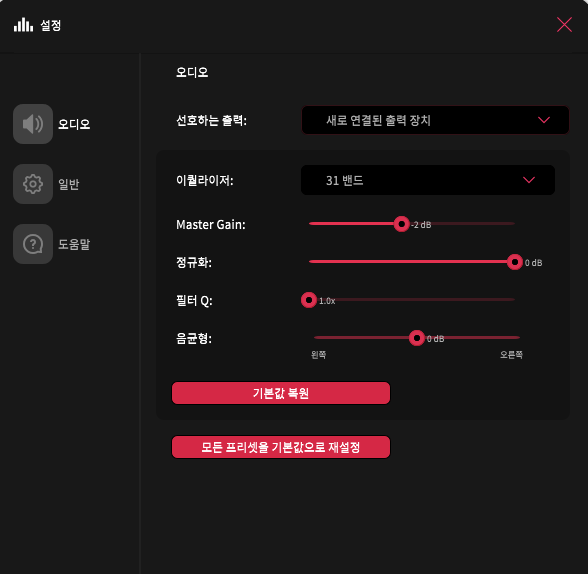
FxSound 설정 가이드의 첫 단계는 EQ가 아니라 출력 장치 확인입니다. FxSound는 가상 오디오 장치를 거쳐 실제 이어폰·헤드폰·스피커로 처리된 소리를 보내는 구조이므로, 실제로 듣고 싶은 장치가 FxSound 안에서 선택되어 있는지 먼저 보는 것이 안전합니다. 소리가 안 나오거나 다른 장치에서 들린다면 EQ를 바꿔도 문제가 해결되지 않습니다.
출력 장치가 정상이라면 처음에는 기본 상태나 익숙한 프리셋에서 음악을 재생합니다. 처음 설치 직후 메뉴를 모두 움직이기보다, 변화가 필요한지부터 들어보는 편이 좋습니다. 기본 작동과 처음 점검 순서를 더 세세하게 보고 싶다면 7 Tips for Setting Up FxSound for the First Time를 먼저 읽는 것이 빠릅니다.
이 순서를 FxSound 설정 가이드의 기본 루트로 두면 됩니다. 출력 장치 확인 → 기준 곡 재생 → 프리셋 선택 → Effects 미세 조정 → 필요한 경우에만 EQ 조정 → 저장입니다. 처음부터 EQ와 Effects를 동시에 크게 바꾸면 어떤 조정이 실제로 도움이 됐는지 알기 어려워집니다.
프리셋은 완성값이 아니라 출발점을 고르는 도구
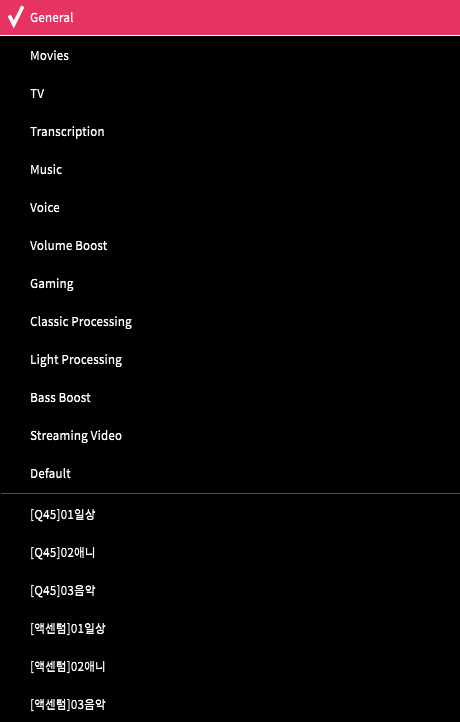
FxSound에는 음악, 음성, 영상, 게임처럼 목적에 따라 시작점을 잡기 쉬운 기본 프리셋이 제공됩니다. 이 FxSound 설정 가이드에서는 프리셋을 “내 기기에 맞는 정답”이 아니라 “어느 방향이 가까운지 빠르게 확인하는 기준점”으로 봅니다. 같은 음악용 프리셋도 저음이 강한 헤드폰과 얇은 노트북 스피커에서는 다르게 들릴 수 있기 때문입니다.
프리셋을 고를 때는 이름만 보고 결정하지 말고 같은 30~60초 구간을 두세 개 프리셋으로 번갈아 들어보세요. 보컬이 자연스러운지, 베이스가 과하게 부풀지 않는지, 심벌이나 자음이 따갑지 않은지 세 가지만 확인해도 후보가 빠르게 줄어듭니다. FxSound 설정 가이드에서 프리셋 비교를 먼저 두는 이유는 EQ를 직접 만지기 전에 큰 방향을 잡을 수 있어서입니다.
어떤 프리셋부터 고를지 판단이 어렵다면 5 Ways to Choose FxSound Presets에서 음악 유형과 기기별 선택 기준을 확인할 수 있습니다. 프리셋을 고른 뒤 작은 조정만으로 만족스럽다면 굳이 모든 EQ 대역을 손댈 필요도 없습니다.
Effects와 EQ는 같은 기능이 아니다
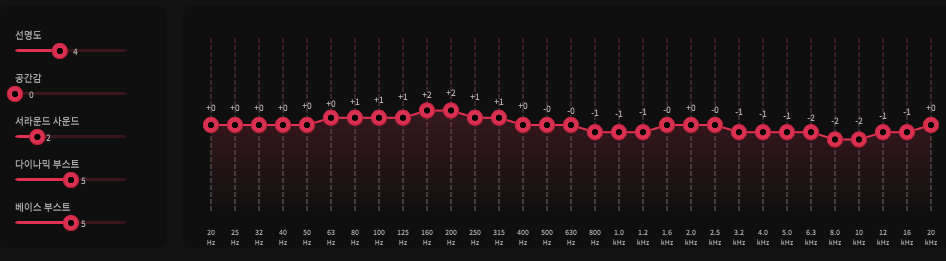
FxSound 설정 가이드에서 가장 중요한 구분 중 하나가 Effects와 EQ의 역할 차이입니다. EQ는 특정 주파수 영역의 크기를 올리거나 내려 음색 균형을 바꾸는 도구이고, Effects는 Clarity, Bass, Dynamic Boost, Ambience, Surround Sound처럼 음색·다이내믹·공간감에 더 넓게 영향을 주는 기능입니다.
예를 들어 저음이 부족하다고 느꼈을 때 Bass 관련 Effect와 낮은 주파수 EQ를 동시에 크게 올리면 저음 양은 늘어도 보컬이 뒤로 밀리거나 울림이 길어질 수 있습니다. 반대로 고음이 답답하다고 Clarity와 높은 주파수 영역을 함께 크게 올리면 처음에는 선명해 보여도 오래 들을 때 자음과 심벌이 거슬릴 수 있습니다. 그래서 FxSound 설정 가이드에서는 Effect 하나를 조금 움직인 뒤 같은 구간을 듣고, 그래도 부족할 때 EQ로 범위를 좁히는 순서를 권합니다.
Effects를 만질 때는 역할을 하나씩 분리한다
- Clarity: 소리의 밝기와 선명함을 확인할 때 봅니다. 보컬 자음이나 심벌이 이미 강한 기기에서는 과하게 올리지 않는 편이 좋습니다.
- Bass: 저음의 존재감을 바꾸는 방향입니다. 킥과 베이스가 커지는 대신 보컬이 가려지는지 함께 확인합니다.
- Dynamic Boost: 작게 들리는 부분과 전체 체감 크기에 영향을 줄 수 있으므로 단순 볼륨 상승과 구분해 들어봅니다.
- Ambience: 공간감을 더하는 방향입니다. 잔향이 늘어 보컬 윤곽이 흐려지는지 확인합니다.
- Surround Sound: 공간의 인상을 넓히는 방향입니다. 중앙 보컬의 초점이 약해지는지 함께 비교합니다.
이 다섯 항목을 모두 올리는 것이 FxSound 설정 가이드의 목표는 아닙니다. 원하는 변화와 직접 연결된 항목만 움직이는 편이 원인과 결과를 구분하기 쉽습니다.
EQ는 “어디를 올릴까”보다 “어떤 문제가 어느 쪽에 있나”부터
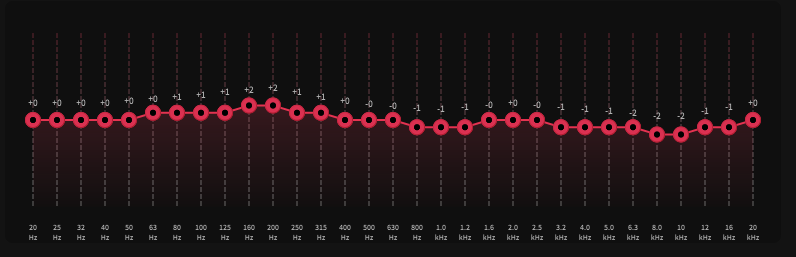
EQ를 처음 보면 각 슬라이더 숫자를 외우고 싶어지지만, FxSound 설정 가이드에서는 정확한 수치보다 방향을 먼저 잡습니다. 낮은 쪽은 주로 저음의 무게와 울림, 가운데 영역은 보컬과 많은 악기의 몸통, 높은 쪽은 자음·심벌·밝기와 관련해 들릴 수 있습니다. 다만 한 악기나 목소리가 한 대역에만 존재하는 것은 아니므로 특정 슬라이더 하나가 특정 악기를 완전히 담당한다고 생각하면 조정이 거칠어질 수 있습니다.
FxSound 공식 가이드에는 EQ 슬라이더를 움직일 때 Alt 키를 누른 채 조작해 해당 범위를 빠르게 분리해 듣는 방법도 안내되어 있습니다. 이 기능은 “내가 줄이려는 소리가 정말 이 영역에 있는가”를 확인하는 데 유용합니다. FxSound 설정 가이드에서는 이런 확인을 한 뒤 작은 폭으로 조정하고, 원래 상태와 다시 비교하는 방식을 권합니다.
세부 조정은 증상별 글로 내려간다
저음이 문제라면 5 FxSound Bass Adjustment Settings, 고음이 문제라면 5 Settings for Adjusting High Frequencies in FxSound로 이동하면 됩니다. 보컬만 유독 묻힌다면 4 Steps to Configure FxSound for Clearer Voice Quality가 더 빠릅니다. 이 FxSound 설정 가이드가 허브 역할을 하는 이유는 모든 문제를 한 페이지에서 깊게 해결하려는 대신, 증상을 구분한 뒤 필요한 세부 글로 바로 연결하기 위해서입니다.
좋아졌는지 확인하는 가장 간단한 A/B 테스트
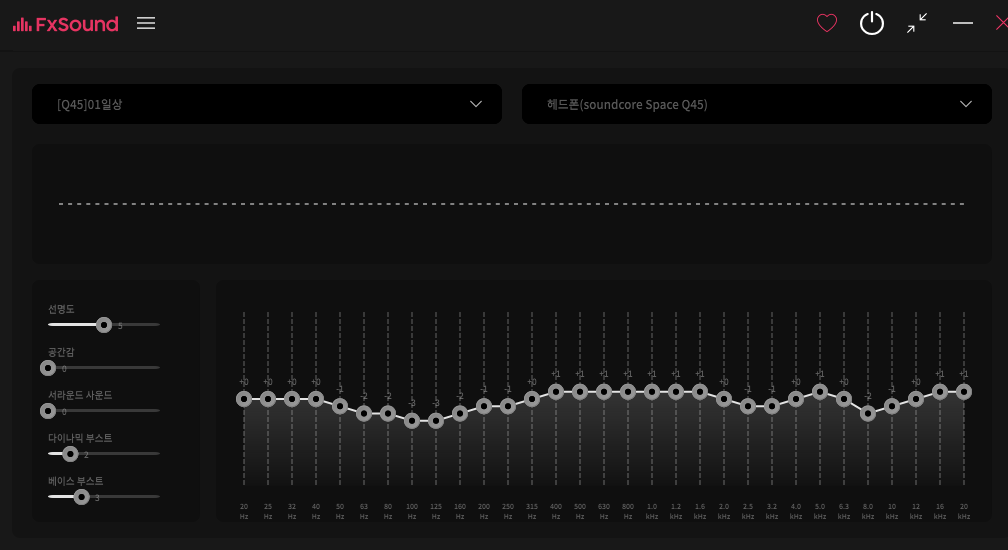
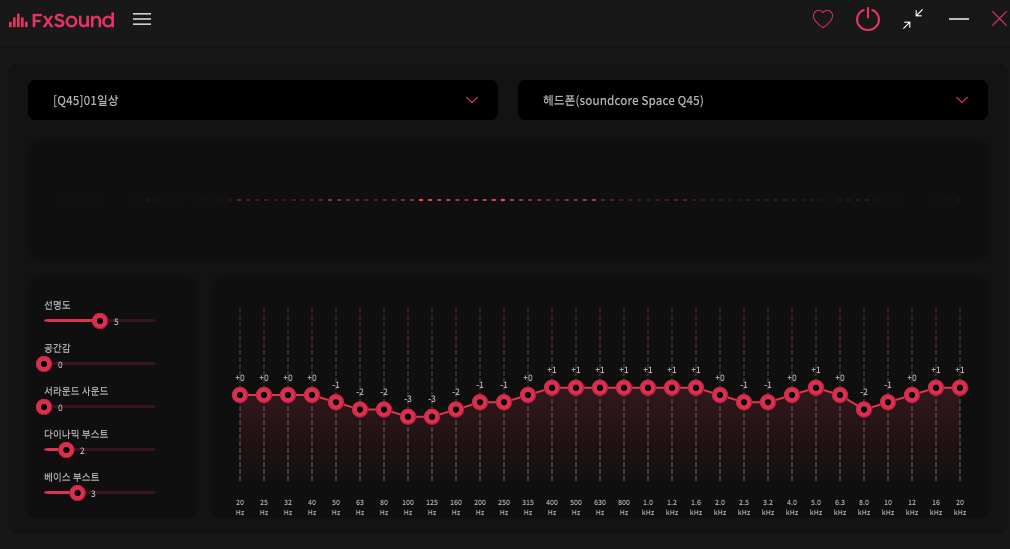
FxSound 설정 가이드에서 추천하는 확인법은 복잡한 측정 장비가 아니라 조건을 고정한 비교입니다. 먼저 같은 곡의 30~60초 구간을 정하고, Windows와 플레이어 볼륨을 그대로 둡니다. 그다음 한 항목만 바꾼 상태와 이전 상태를 번갈아 들어봅니다.
- 보컬이 더 또렷해졌는지보다 자연스럽게 들리는지 확인합니다.
- 저음이 커졌다면 킥과 베이스가 분리되는지, 한 덩어리로 퍼지는지 들어봅니다.
- 고음이 밝아졌다면 작은 볼륨에서도 자음과 심벌이 거슬리지 않는지 확인합니다.
- 공간감이 넓어졌다면 중앙 보컬이 지나치게 멀어지지 않았는지 들어봅니다.
- 변화가 애매하면 더 올리기보다 이전 상태로 돌아간 뒤 다른 항목을 확인합니다.
이 과정에서 분명한 개선이 없다면 조정을 유지할 이유도 적습니다. FxSound 설정 가이드는 “더 많이 조정한 설정”보다 “왜 바꿨는지 설명할 수 있는 설정”을 좋은 상태로 봅니다.
설정 전후를 비교하기 좋은 테스트곡 3곡
테스트곡은 음질이 좋다고 알려진 곡을 무작정 고르기보다, 무엇을 확인할지 역할을 나누는 편이 좋습니다. 평소 사용하는 스트리밍 서비스와 같은 볼륨에서 아래 곡의 익숙한 구간을 반복해서 들어보세요. 곡을 계속 바꾸기보다 같은 구간에서 FxSound를 조정하기 전과 후를 비교해야 차이를 판단하기 쉽습니다.
- TOMOO – Super Ball: 보컬 선명도를 확인하기 좋습니다. 피아노와 목소리가 함께 나올 때 보컬이 지나치게 얇아지거나 앞으로 튀지 않는지 들어보세요. Clarity나 중음·고음 영역을 조정했다면 목소리가 또렷해지는 것과 날카로워지는 것을 구분하는 데 도움이 됩니다.
- Kroi – Hyper: 악기 분리감과 전체 균형을 확인하기 좋습니다. 베이스, 드럼, 기타와 보컬이 촘촘하게 겹치는 구간에서 특정 영역을 올렸을 때 다른 악기가 묻히지 않는지 확인해보세요. 밴드 사운드에서 EQ를 과하게 조정했는지 판단하기에도 적합합니다.
- 수요일의 캄파넬라(水曜日のカンパネラ) – 에디슨(エジソン): 저음과 공간감을 확인하기 좋습니다. 전자음과 리듬, 보컬이 함께 나올 때 Bass를 높인 뒤 저음이 단단해지는지 아니면 퍼지는지 비교해보세요. Ambience나 Surround Sound를 조정했다면 보컬 위치가 지나치게 멀어지지 않는지도 함께 확인할 수 있습니다.
세 곡을 모두 같은 설정으로 들어볼 필요는 없습니다. 보컬이 문제라면 Super Ball, 복잡한 밴드 사운드가 답답하다면 Hyper, 저음과 공간감을 조정하고 있다면 에디슨처럼 현재 해결하려는 문제에 맞춰 한 곡을 먼저 고르는 편이 효율적입니다.
소리가 이상해졌다면 원래 설정을 더 만지지 않는다
설정 도중 갑자기 소리가 먹먹해지거나, 한쪽 장치에서만 나오거나, 아예 소리가 나지 않는다면 FxSound 설정 가이드의 조정 단계에서 잠시 벗어나 문제 해결 단계로 가야 합니다. 특히 출력 장치가 예상한 기기로 선택되어 있는지 먼저 확인하고, 최근에 프리셋·Effects·EQ 중 무엇을 바꿨는지 하나씩 되돌려 원인을 좁히는 편이 빠릅니다.
FxSound 공식 문제 해결 문서는 소리가 없을 때 FxSound 안의 playback device를 확인하도록 안내하고, 출력 충돌이 계속될 경우 Windows의 Exclusive Mode 설정도 점검 대상으로 제시합니다. 증상이 단순한 음색 문제가 아니라 연결·출력 문제라면 FxSound 소리가 이상할 때 확인할 7가지를 따라가는 편이 낫습니다.
여기서 중요한 점은 “소리가 이상하다”는 이유로 EQ를 무작정 더 움직이지 않는 것입니다. FxSound 설정 가이드에서 EQ를 후순위에 둔 것도 출력 경로 문제와 음색 문제를 섞지 않기 위해서입니다.
마음에 든 설정은 저장하되, 기기가 바뀌면 다시 확인한다
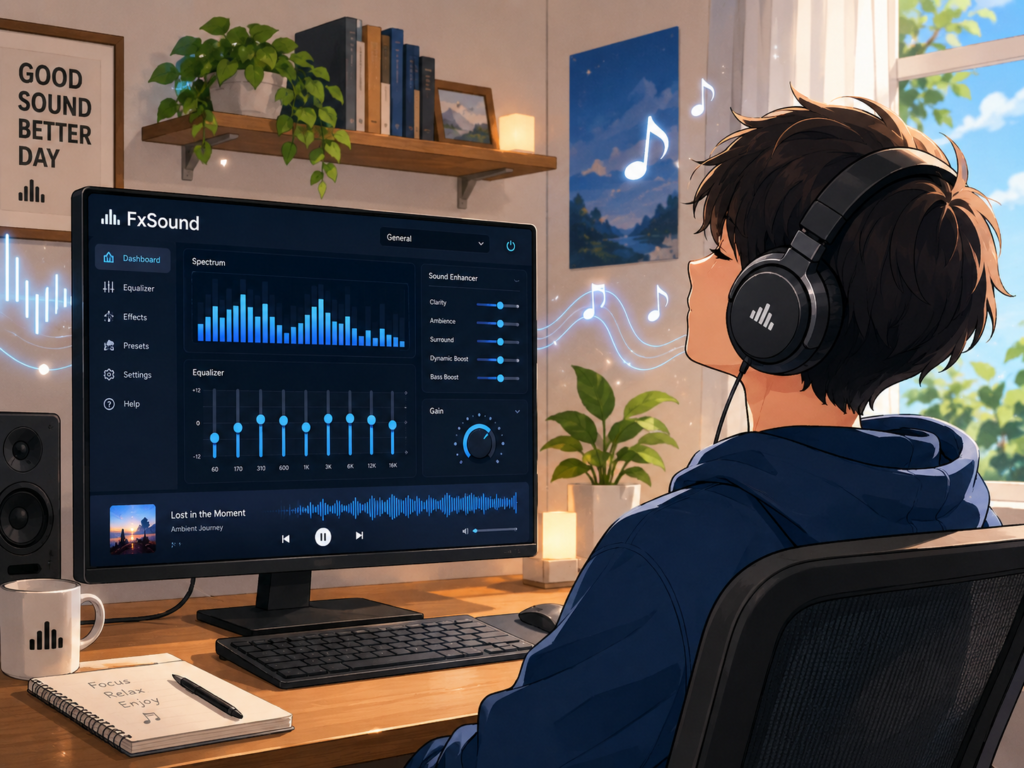
프리셋을 조금 수정해 원하는 소리를 만들었다면 사용자 프리셋으로 저장해두면 다시 불러오기 쉽습니다. 공식 가이드도 기본 프리셋을 시작점으로 사용하고, 변경한 설정을 사용자 프리셋으로 저장하는 흐름을 안내합니다. 이 FxSound 설정 가이드에서도 “조정 → 비교 → 저장”을 한 세트로 봅니다.
다만 같은 프리셋이 모든 장치에서 같은 결과를 내는 것은 아닙니다. 이어폰에서 적당했던 Bass나 Clarity가 작은 PC 스피커에서는 과하거나 부족할 수 있고, 헤드폰을 바꾸면 기본 음색 자체가 달라집니다. 장비를 바꿨다면 FxSound 설정 가이드의 처음 단계인 기준 곡과 A/B 비교로 다시 돌아가세요.
FxSound 설정 가이드에서 다음 글을 고르는 기준
이제 필요한 것은 더 많은 설정값이 아니라 내 증상에 맞는 다음 단계입니다. FxSound 설정 가이드를 처음부터 끝까지 따라왔다면 아래처럼 이동하면 됩니다.
- 설치 직후 기본 작동과 메뉴부터 익히고 싶다 → 7 Tips for Setting Up FxSound for the First Time
- 내 음악과 기기에 맞는 출발점을 고르고 싶다 → 5 Ways to Choose FxSound Presets
- 고음이 따갑거나 치찰음이 거슬린다 → 5 Settings for Adjusting High Frequencies in FxSound
- 베이스가 부족하거나 반대로 너무 울린다 → 5 FxSound Bass Adjustment Settings
- 노래나 영상에서 목소리가 묻힌다 → 4 Steps to Configure FxSound for Clearer Voice Quality
- 설정 후 전체 소리가 이상하거나 출력 문제가 생겼다 → FxSound 소리가 이상할 때 확인할 7가지
FxSound 설정 가이드를 허브로 두고 필요할 때 세부 글로 내려가면 같은 설명을 반복해서 찾을 필요가 줄어듭니다. 처음에는 출력 장치와 프리셋만 확인하고, 불편한 소리가 분명할 때 Effects와 EQ를 조금씩 움직여보세요. 설정값보다 중요한 것은 어떤 변화가 왜 필요한지 듣고 확인할 수 있는 과정입니다.
EQ의 기본 작동 방식과 주파수 영역 조정 방법은 FxSound 공식 EQ 가이드에서도 확인할 수 있습니다.